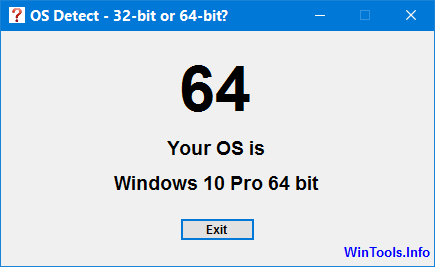
一個小型實用軟體,它提供了一種簡單的方法來確定正在使用的 Windows 電腦是執行 32 位還是 64 位作業系統及作業系統版本OS組建號。
OS Detect 不需要任何安裝或設定,並在啟動後立即顯示資料 Windows 作業系統的訊息 。 當您在嘗試安裝某些軟體之前,此資料可能很有用。例如,如果軟體同時提供 32 位和 64 位版本,並且只有其中一個版本適用,則它可能會提供有用的資料。 該軟體可免費下載和使用,支援 Windows 7/8/10 作業系統。
可以讀取 Windows Defender 的事件日誌(Microsoft-Windows-Windows Defender/Operational)並顯示 Windows Defender 在您的系統上檢測到的威脅日誌。
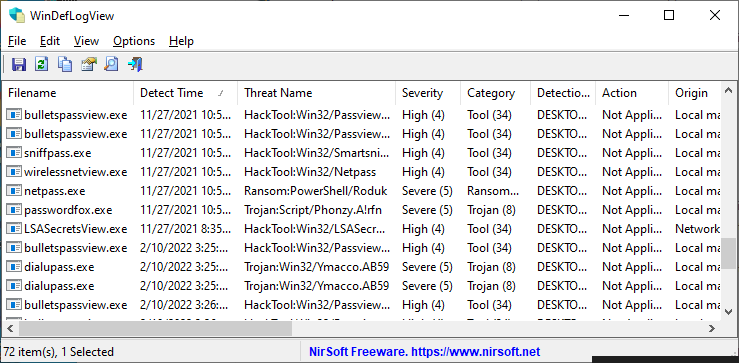
WinDefLogView 是適用於 Windows 10 和 Windows 11 的工具,可讀取 Windows Defender 的事件日誌(Microsoft-Windows-Windows Defender/Operational)並顯示 Windows Defender 在您的系統上檢測到的威脅日誌。對於每個日誌行,都會顯示以下資料:檔案名、檢測時間、威脅名稱、嚴重性、類別、檢測用戶、操作、來源等... 您可以在本地電腦、網路上的遠端電腦以及插入電腦的外部磁碟上查看檢測到的威脅日誌。
可以讀取 Windows Defender 的事件日誌(Microsoft-Windows-Windows Defender/Operational)並顯示 Windows Defender 在您的系統上檢測到的威脅日誌。
WinDefLogView 是適用於 Windows 10 和 Windows 11 的工具,可讀取 Windows Defender 的事件日誌(Microsoft-Windows-Windows Defender/Operational)並顯示 Windows Defender 在您的系統上檢測到的威脅日誌。對於每個日誌行,都會顯示以下資料:檔案名、檢測時間、威脅名稱、嚴重性、類別、檢測用戶、操作、來源等... 您可以在本地電腦、網路上的遠端電腦以及插入電腦的外部磁碟上查看檢測到的威脅日誌。
可以讀取 Windows Defender 的事件日誌(Microsoft-Windows-Windows Defender/Operational)並顯示 Windows Defender 在您的系統上檢測到的威脅日誌。
WinDefLogView 是適用於 Windows 10 和 Windows 11 的工具,可讀取 Windows Defender 的事件日誌(Microsoft-Windows-Windows Defender/Operational)並顯示 Windows Defender 在您的系統上檢測到的威脅日誌。對於每個日誌行,都會顯示以下資料:檔案名、檢測時間、威脅名稱、嚴重性、類別、檢測用戶、操作、來源等... 您可以在本地電腦、網路上的遠端電腦以及插入電腦的外部磁碟上查看檢測到的威脅日誌。
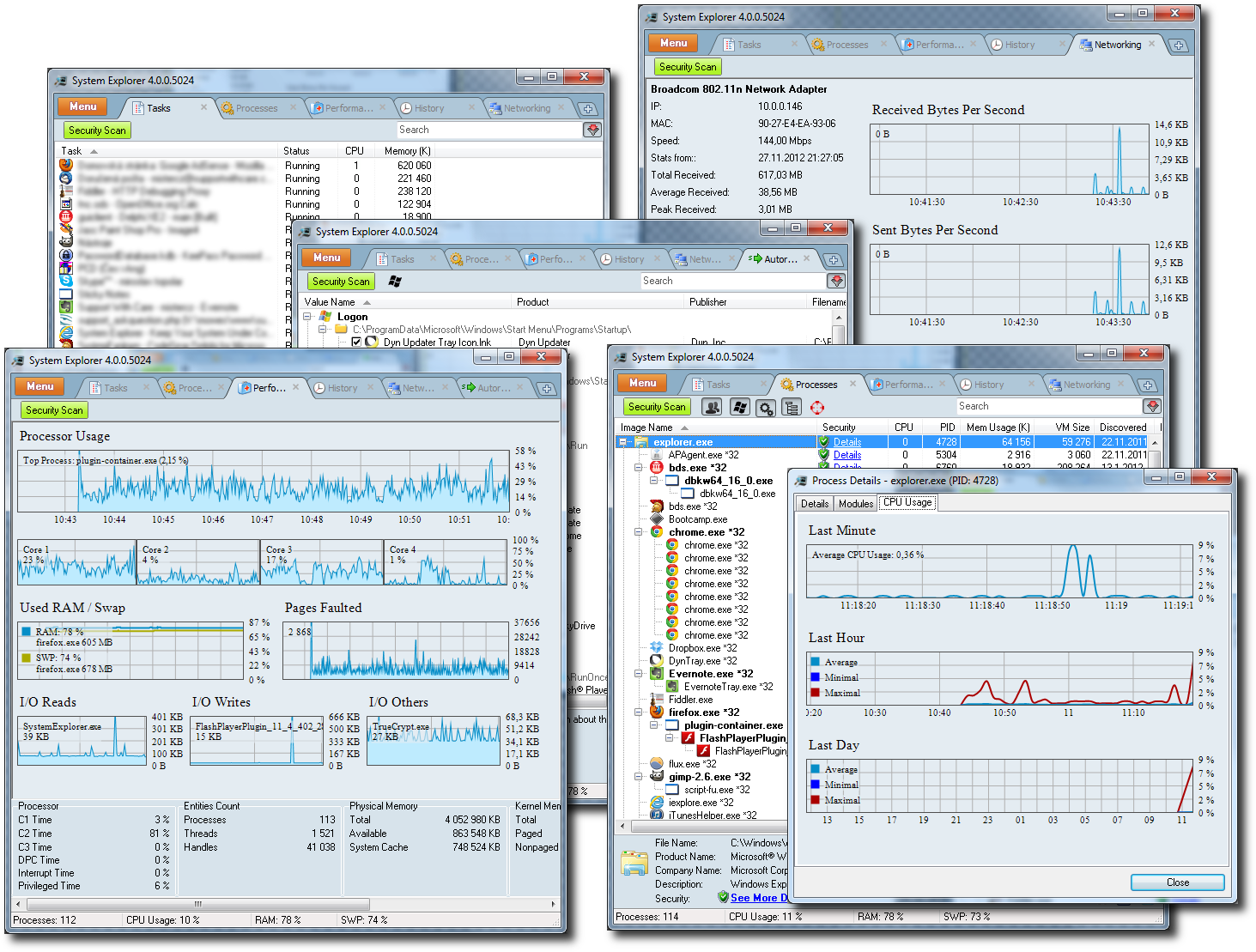
System Explorer 是一個類似「工作管理員」的軟體,但它的功能卻比工作管理員更加地強大。例如,我們若發現了可疑的檔案或是處理程序正在執行,那麼我們可以利用 System Explorer 將檔案上傳至 VirusTotal 或是 Jotti 進行掃描。也可利用 Google 或是 ProcessLibrary 搜尋檔案的相關資訊。它也內建了一個簡易的移除工具,讓我們移除已安裝的軟體,我們也可以利用它管理電腦的啟動項目。