
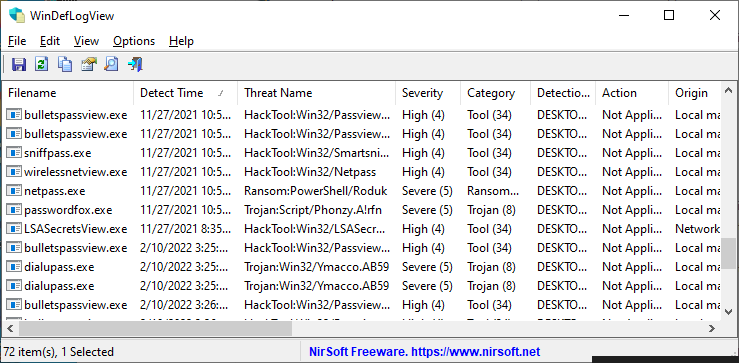
WinDefLogView 是適用於 Windows 10 和 Windows 11 的工具,可讀取 Windows Defender 的事件日誌(Microsoft-Windows-Windows Defender/Operational)並顯示 Windows Defender 在您的系統上檢測到的威脅日誌。對於每個日誌行,都會顯示以下資料:檔案名、檢測時間、威脅名稱、嚴重性、類別、檢測用戶、操作、來源等...
您可以在本地電腦、網路上的遠端電腦以及插入電腦的外部磁碟上查看檢測到的威脅日誌。 Free
中文
WinDefLogView 1.0 簡體中文語系檔
可以讀取 Windows Defender 的事件日誌(Microsoft-Windows-Windows Defender/Operational)並顯示 Windows Defender 在您的系統上檢測到的威脅日誌。
授權性質:免費
使用限制:非商業使用
介面語言:簡體中文
作業系統:Windows(含Win11)
點閱次數:3,562
下載次數:25
檔案大小:0.00 MB
更新時間:2022/3/25 上午10:15:53
官方網站: NirSoft
軟體簡介
詳細說明介紹
系統要求
此工具適用於 Windows 10 和 Windows 11 的 Windows Defender。支援 32 位和 64 位系統。您還可以在舊版本的 Windows(例如:Windows 7)上使用此工具來使用 Windows 10/11 查看遠端電腦上的資料,或者使用 Windows 10 或 Windows 11 查看存儲在外部硬碟上的資料。
這個工具只是一個小的獨立 .exe 檔案,您可以在任何系統上執行而無需安裝任何東西。
開始使用 WinDefLogView
WinDefLogView 不需要任何安裝過程或額外的 dll 檔案。為了開始使用它,只需執行可執行檔案 - WinDefLogView.exe
執行後,WinDefLogView 的主窗口會顯示 Windows Defender 在您的系統上檢測到的所有威脅的日誌。您可以使用「儲存所選項目」選項輕鬆地將列表導出到 html/xml/tab-delimited/comma-delimited 檔案。您還可以將所選項目複製到剪貼簿 (Ctrl+C),然後使用 Ctrl+V 將它們貼上到 Excel 中。
查看遠端電腦上檢測到的威脅
如果要查看遠端電腦上檢測到的 Windows Defender 威脅的日誌,請轉到檔案 -> 選擇資料源(或按 F7),在「加載自」組合框中選擇「遠端電腦」,然後鍵入名稱或遠端電腦的 IP 地址。您必須擁有遠端電腦的完全管理員權限才能查看檢測到的威脅日誌。
如果要查看多台遠端電腦上檢測到的威脅,請選擇「多台遠端電腦」選項,然後鍵入電腦的名稱,以逗號分隔。
查看外部硬碟上檢測到的威脅
如果要查看插入到電腦的外部磁碟上檢測到的 Windows Defender 威脅的日誌,請轉到檔案 -> 選擇資料源(或按 F7),在「加載自」組合框中選擇「外部資料夾」,然後選擇外部硬碟上的事件日誌資料夾(例如:G:\Windows\System32\Winevt\Logs)。
請注意,您必須對事件日誌資料夾具有讀取權限,並且您可能需要以管理員身份執行此工具才能啟用對此資料夾的讀取權限。
此工具所需的檔案是 Microsoft-Windows-Windows Defender%4Operational.evtx
如果啟用了「讀取存檔日誌檔案」選項,WinDefLogView 也會嘗試讀取存檔日誌檔案。
WinDefLogView 也有其他語言版本。要更改 WinDefLogView 的語言,請下載適當的語言 zip 檔案,解壓縮「windeflogview_lng.ini」,並將其放在安裝了 WinDefLogView 實用程式的同一資料夾中。
如果您覺得此軟體符合您的需求,請點擊下方按鈕前往下載頁面。
立即進入下載頁面軟體截圖參考
該公司的其他軟體
資料讀取中...