
有很多PDF檔案無法列印或轉換,這意味著這些PDF檔案已經受到保護。
PDF Password Remover是一個共享軟體工具,用於在Windows和Mac OS X上從受保護的 PDF 檔案中刪除 PDF 限制。PDF Password Remover 2.2 for macOS
讓用戶在Windows和Mac OS X上刪除受保護的 PDF 限制,以便他們能夠轉換、列印和修改受保護的 PDF 檔案。
授權性質:共享
使用限制:請參考軟體公司網站
介面語言:英文
作業系統:macOS
點閱次數:4,304
下載次數:30
檔案大小:10.22 MB
更新時間:2021/11/24 下午9:42:06
官方網站: PDF Password Remover
軟體簡介
詳細說明介紹
您是否在網際網路上遇到過PDF Password Remover工具?它是專為Windows和Mac OS X用戶設計的特殊工具。該工具是一個共享軟體應用程式,可以解密加密或受限的 PDF 檔案。如果沒有此工具,您將無法修改、列印或轉換受限製或受密碼保護的 PDF。如果您的 PC 上有此類檔案,請立即開始下載。獲得此工具後,您將刪除任何阻止您瀏覽、轉換或列印 PDF 檔案的密碼。
如何使用
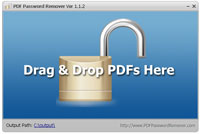
將您的 PDF 檔案拖放到PDF Password Remover 視窗內,它會立即啟動。
PDF Password Remover 的工作機制
請注意,PDF Password Remover 軟體將以兩種主要方式工作。首先,它將直接刪除所有者密碼保護。然後,雖然需要用戶密碼,但它會刪除用戶密碼保護。在使用方面,您應該將 PDF 檔案拖放到卸妝窗口中。這將提示它開始刪除所有者或用戶密碼保護。
刪除 PDF 密碼後的下一步是什麼?
- 從您的 PDF 複製解密的內容,並以您想要的任何方式在任何地方使用它。
- 將您解密的 PDF 檔案轉換為任何其他檔案格式。如果您不知道,則無法轉換受限或加密的 PDF 檔案。除非您使用非常有效和先進的 PDF 到 Word 轉換器,否則您必須首先使用 PDF 密碼刪除器。因此,在使用 Remover 應用程式刪除密碼加密後,您可以使用您最喜歡的 PDF 轉換器將您的 PDF 檔案轉換為 MS Word、MS Excel 和圖片或任何其他可讀檔案。
- 刪除密碼保護後列印您的 PDF。如果受密碼保護,則無法將 PDF 轉換為列印副本。因此,在使用您的 PDF Password Remover 後,您可以自由列印您的 PDF。您可以確保獲得正常的列印檔案。
PDF Password Remover 的優勢
透過選擇下載 PDF Password Remover,您可以期待一些優勢。首先,您可以使用批處理模式。此模式可以讓您從一批 PDF 檔案中刪除密碼保護。您所要做的就是拖放多個檔案並對其進行處理。這不僅是一件有趣的事情,也是一件經濟實用的事情。毋庸置疑,當您擁有受密碼保護的 PDF 檔案時,此 PDF 工具可讓您做三件事:根據需要列印、轉換或修改和使用檔案。它解密受限制的檔案並使它們可用的事實是值得驕傲的。
如果您覺得此軟體符合您的需求,請點擊下方按鈕前往下載頁面。
立即進入下載頁面軟體截圖參考
該公司的其他軟體
資料讀取中...